Handbook › Colours and lines
Work in one area
Frame the part you are stitching; everything outside it darkens and takes no marks.
On this page
- Change its size and place
- Draw your own, or take a section
- The capsule at the foot
Each chart has one work area. Inside it you stitch as usual; outside, the chart darkens and a tap marks nothing.
- Tap the work-area button at the top.
- A 10×10 area appears in the middle of the screen, or the one you had before, and the chart turns to it.
- Stitch inside it.
- Tap the button again to hide the area. Crosstela keeps its shape for next time.
Change its size and place
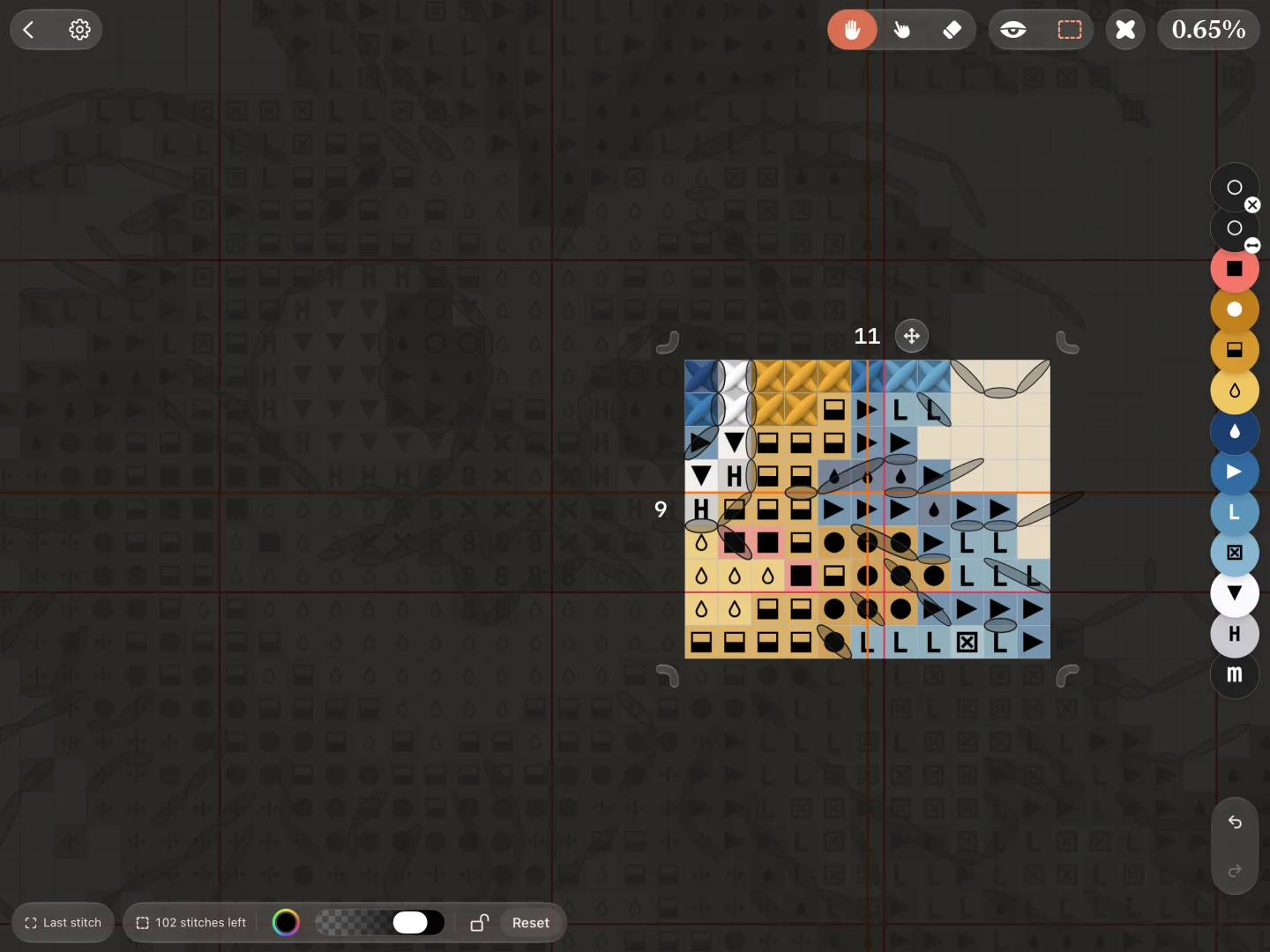
- Drag a side’s handle to move that side, or a corner’s handle to move a corner. Pull a corner inward to cut it off in steps.
- Drag the handle with four arrows to move the whole area.
- Tap a number beside a side to type its length.
- 1Handles
- 2Size numbers
- 3Stitches left
- 4Outside colour
- 5Darkness
- 6Lock
- 7Reset
Draw your own, or take a section
Press and hold the work-area button:
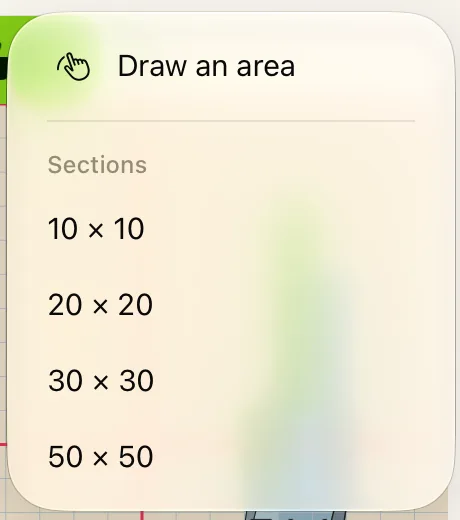
- Draw an area, then drag across the squares you want. A tap instead gives a 10×10 block.
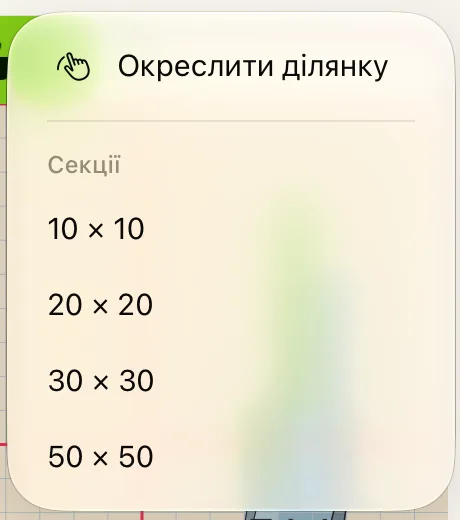
- Under Sections, choose 10×10, 20×20, 30×30 or 50×50. ‹ and › in the capsule go from one section to the next.
(1) Hold the work-area button. (2) Choose Draw an area. (3) Drag across the squares. (4) The outside darkens.
You can also press and hold a square and tap Work here: see Press and hold a square.
The capsule at the foot
- N stitches left counts what is left inside. Tap it to fly back to the area; its edge flashes.
- Outside colour and the darkness slider set how the outside looks. Where the row is narrow, both sit behind Outside.
- The lock hides the handles, so the area cannot move by accident.
- Reset puts a fresh 10×10 area in the middle of the screen.
Посібник › Кольори й лінії
Працюйте в одній ділянці
Обведіть частину, яку вишиваєте: усе поза нею темнішає й не приймає позначок.
На цій сторінці
- Змініть розмір і місце
- Окресліть свою або візьміть секцію
- Капсула внизу
У кожної схеми одна робоча ділянка. Усередині ви вишиваєте як звичайно; поза нею схема темнішає, а дотик нічого не позначає.
- Торкніться кнопки робочої ділянки угорі.
- Посеред екрана з’явиться ділянка 10×10 — або та, що була раніше, — і схема повернеться до неї.
- Вишивайте всередині.
- Торкніться кнопки ще раз, щоб сховати ділянку. Crosstela запам’ятає її форму на наступний раз.
Змініть розмір і місце
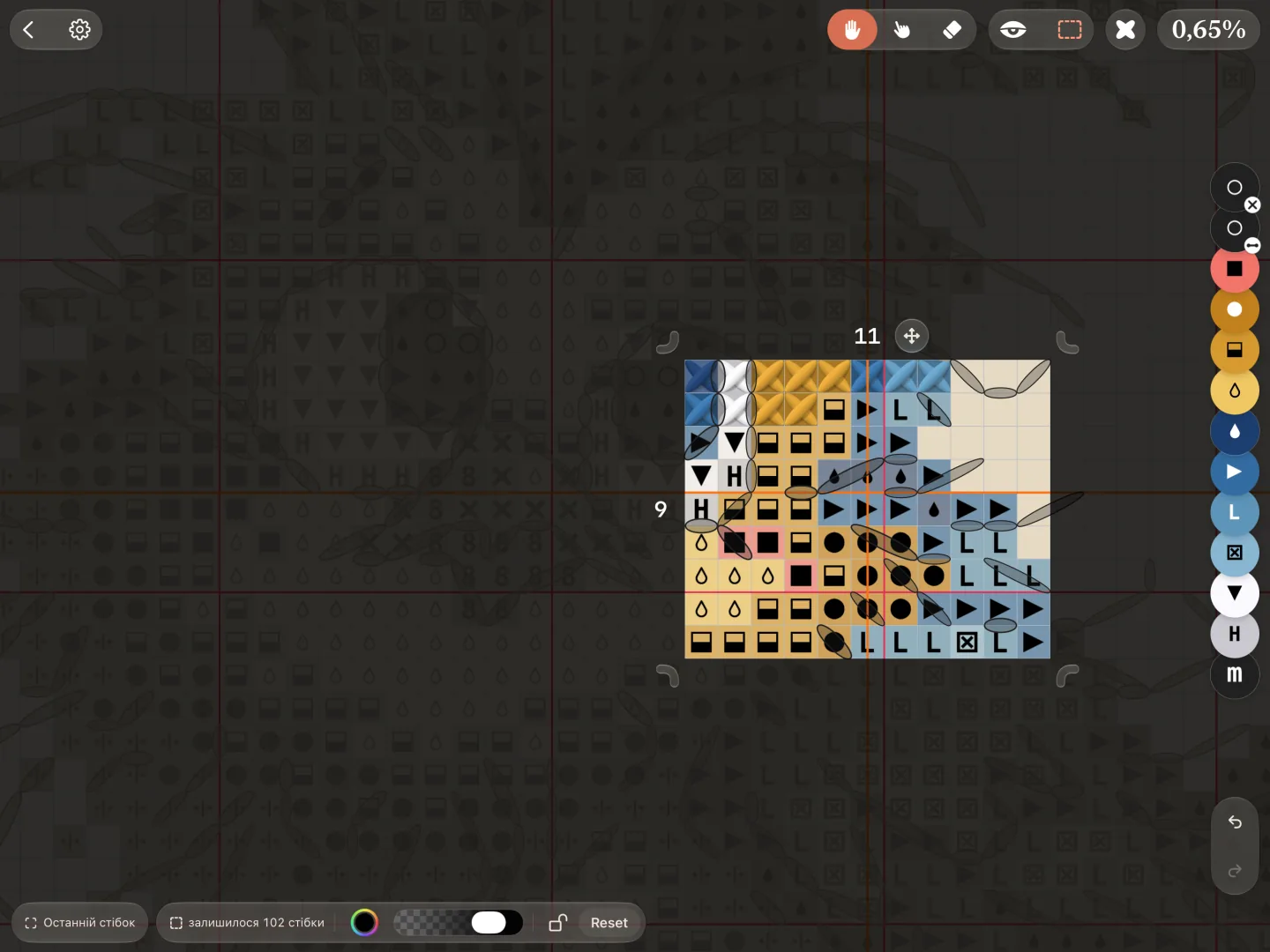
- Потягніть ручку сторони, щоб посунути цю сторону, або ручку кута — щоб посунути кут. Якщо потягнути кут усередину, його буде зрізано сходинками.
- Потягніть ручку з чотирма стрілками , щоб пересунути всю ділянку.
- Торкніться числа біля сторони, щоб ввести її довжину.
- 1Ручки
- 2Числа розміру
- 3Скільки стібків лишилося
- 4Колір ззовні
- 5Затемнення
- 6Замок
- 7Скинути
Окресліть свою або візьміть секцію
Утримуйте кнопку робочої ділянки:
- Окреслити ділянку, а потім проведіть по потрібних клітинках. Якщо просто торкнутися, вийде блок 10×10.
- У розділі Секції виберіть 10×10, 20×20, 30×30 або 50×50. ‹ і › у капсулі ведуть від однієї секції до наступної.
(1) Утримуйте кнопку робочої ділянки. (2) Виберіть «Окреслити ділянку». (3) Проведіть по клітинках. (4) Усе поза нею темнішає.
Ще один спосіб — утримати клітинку й торкнутися Працювати тут: див. Утримуйте клітинку.
Капсула внизу
- залишилося N стібків — скільки лишилося всередині. Торкніться, щоб повернутися до ділянки; її край блимне.
- Колір ззовні і повзунок затемнення задають, як виглядає все поза ділянкою. Коли рядок вузький, обидва ховаються за кнопкою Зовні.
- Замок ховає ручки, щоб ділянка випадково не зсунулася.
- Скинути ставить нову ділянку 10×10 посеред екрана.